Microsoft в списке известных проблем Windows 11 (статус на 28 октября 2026 года) описывает сбой после сентябрьского обновления безопасности KB5124008: некоторые USB-устройства класса USB Audio Class 1.0 могут не запускаться или не выдавать звук. Такие устройства — внешние звуковые карты, USB-гарнитуры, ЦАП и часть USB-колонок. Ниже — что именно известно и что можно проверить без вмешательства в систему.
Что известно о проблеме
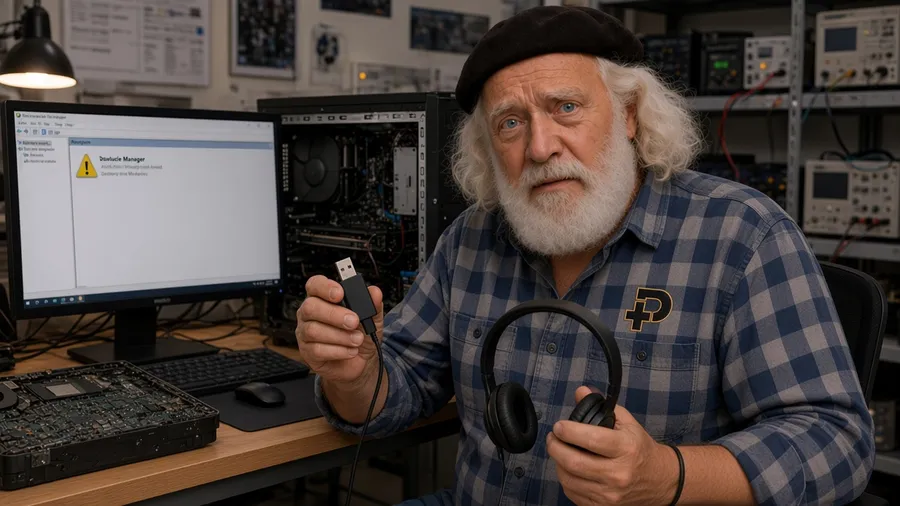
- В «Диспетчере устройств» у затронутого устройства появляется ошибка «Это устройство не может запуститься (код 10)».
- Звук не воспроизводится, а регуляторы громкости не реагируют или остаются на нуле.
- Часть сбоев с многоканальным звуком (8 каналов, 3D-режимы) исправлена внеплановым обновлением от 14 сентября; в некоторых случаях звук удавалось вернуть переключением на двухканальный режим.
- Полностью закрытой проблему по независимым обзорам обновлений на конец октября назвать нельзя: сбой с кодом 10 у отдельных устройств сохраняется.
Подробности и актуальный статус — на странице Microsoft: известные проблемы Windows 11 25H2. Если вы не уверены, что проблема именно в обновлении, начните с обычной диагностики.
Что проверить владельцу компьютера
1. Подтвердите код ошибки
Откройте «Диспетчер устройств», найдите раздел «Звуковые, игровые и видеоустройства» и «Контроллеры USB». Если у устройства значок предупреждения, откройте «Свойства» и посмотрите состояние: код 10 говорит именно о неудачном запуске.
2. Проверьте устройство на другом компьютере
Подключите гарнитуру или звуковую карту к другому ПК или ноутбуку. Если там всё работает, сам аксессуар исправен, а причина — в системе или драйвере.
3. Другой порт и кабель
Используйте порт на задней панели системного блока вместо передней панели или USB-хаба, замените кабель. Сбои питания и контакты вызывают похожие симптомы.
4. Установите свежие обновления
Откройте «Параметры» → Windows Update и установите все доступные обновления, затем перезагрузите компьютер. Microsoft выпускает исправления частично, и многие проблемы закрываются в следующих накопительных обновлениях.
5. Драйвер производителя
Для сложных устройств скачайте драйвер с сайта производителя и установите его вместо стандартного драйвера класса. Если у устройства есть переключатель режима (например, UAC1/UAC2 или «двухканальный режим»), проверьте инструкцию.
6. Временное решение: другой выход звука
Пока вопрос не решён, используйте звук по HDMI, Bluetooth или встроенный выход материнской платы. Это не исправляет сбой, но позволяет продолжить работу.
Когда обращаться в сервис
Не удаляйте обновления безопасности надолго: они закрывают уязвимости. Если проблема с кодом 10 сохраняется на другом порту, с другим драйвером, а устройство работает на другом компьютере, имеет смысл показать систему мастеру. Специалисты проверят драйверы, контроллеры USB и состояние системы: ремонт компьютеров. Перед любыми действиями с системой сохраните важные данные и создайте точку восстановления.
Можно ли отключить обновление, чтобы звук заработал?
Временно приостановить обновления можно в параметрах Windows Update, но не на долгий срок: вы остаётесь без исправлений безопасности. Лучше сначала проверить порт, драйвер и новые обновления.